小团队设备管理 Web 应用,支持分组设备管理、自定义字段、位置层级、辅助计算工具。
功能
- 仪表盘 — 设备总数/状态统计/类型分布/区域分布/分组设备统计
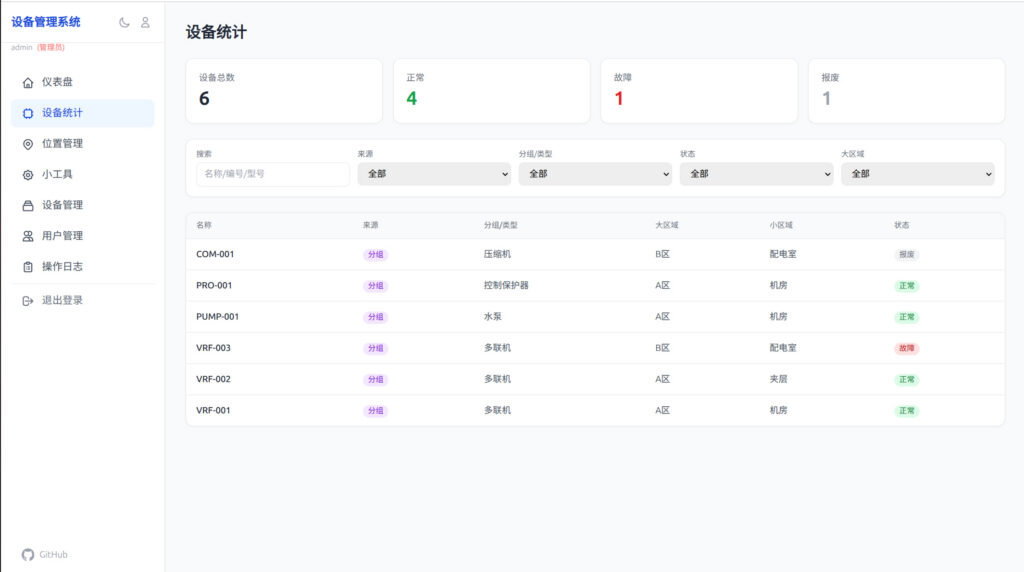
- 设备统计 — 统一/跨类型设备查询与筛选
- 设备管理 — 按分组(多联机/控制保护器/压缩机/水泵)管理设备,每组独立字段模板
- 位置管理 — 大区域 → 小区域层级结构
- 小工具 — 能耗估算(选设备+开停机时间)、压力单位换算、欧姆定律计算
- 用户管理 — 三级角色(管理员/普通用户/访客),权限控制
- 操作日志 — 所有增删改操作可追溯
技术栈
- Python 3 / FastAPI / SQLAlchemy / SQLite
- Jinja2 / Tailwind CSS (CDN) / Alpine.js
安装
默认账户 admin / admin123,启动前必须设置 SECRET_KEY 环境变量。
方式一:Docker 一条命令(推荐)
docker run -d --name device-mgr \
  -p 8080:8080 \
  -e SECRET_KEY="$(openssl rand -hex 32)" \
  -v "$(pwd)/data:/app/data" \
  mibusix/device-management:latest
浏览器打开 http://localhost:8080。
方式二:Docker Compose(YAML 配置)
# docker-compose.yml
services:
  device-mgr:
    image: mibusix/device-management:latest
    container_name: device-mgr
    ports:
      - "8080:8080"
    environment:
      - SECRET_KEY=${SECRET_KEY:-change-me-in-production}
      - HTTPS=0
    volumes:
      - ./data:/app/data
    restart: unless-stopped
echo "SECRET_KEY=$(openssl rand -hex 32)" > .env
docker compose up -d
方式三:直接安装(开发用)
git clone https://github.com/mibusix/Device-Management.git
cd Device-Management
pip install -r requirements.txt
export SECRET_KEY="$(openssl rand -hex 32)"
uvicorn app.main:app --host 0.0.0.0 --port 8080
项目结构
├── app/
│   ├── main.py              # 入口 + Cookie JWT 认证中间件
│   ├── config.py            # 配置
│   ├── database.py          # SQLite 连接 + 预设分组种子 + 自动迁移
│   ├── models.py            # 数据模型(User/OperationLog + 设备模型)
│   ├── auth.py              # JWT 认证、密码哈希、权限控制
│   ├── routers/
│   │   ├── pages.py         # 页面路由
│   │   ├── devices.py       # 系统设备 API
│   │   ├── locations.py     # 位置 API
│   │   ├── groups.py        # 分组管理 API
│   │   ├── stats.py         # 统一设备统计 API
│   │   ├── auth.py          # 登录/登出 API
│   │   ├── users.py         # 用户管理 API(管理员)
│   │   └── logs.py          # 操作日志 API
│   └── templates/
│       ├── base.html        # 布局(响应式导航 + 用户菜单)
│       ├── login.html       # 登录页
│       ├── dashboard.html
│       ├── devices/
│       ├── groups/
│       ├── locations/
│       ├── tools/           # 小工具(能耗/压力/电学计算)
│       ├── users/           # 用户管理
│       └── logs/            # 操作日志
├── data/
│   └── devices.db           # SQLite 数据库(自动创建)
├── Dockerfile
├── docker-compose.yml
├── requirements.txt
└── README.md
用户系统
内置三级角色用户管理,所有操作均有日志记录:
| 角色 | 查看 | 创建/修改/删除 | 用户管理 | 日志查看 |
|---|---|---|---|---|
| 管理员 (admin) | ✅ | ✅ | ✅ | ✅ |
| 普通用户 (user) | ✅ | ✅ | ❌ | ✅ |
| 访客 (guest) | ✅ | ❌ | ❌ | ❌ |
首次启动自动创建 admin/admin123 管理员账户,登录后可在「用户管理」中创建其他用户。
使用流程
- 登录 → 访问
/login,默认管理员admin/admin123 - 位置管理 → 添加大区域(A区/B区),再添加小区域(机房/夹层)
- 设备管理 → 分组会预设 4 类(多联机/控制保护器/压缩机/水泵),进入分组 → 管理字段模板 → 添加设备
- 设备统计 → 统一查看所有系统设备
- 小工具 → 能耗估算、压力换算、电阻/电流/电压计算
- 用户管理(管理员) → 创建/编辑/禁用用户
- 操作日志 → 查看所有增删改操作记录
截图
环境变量
| 变量名 | 必填 | 默认值 | 说明 |
|---|---|---|---|
SECRET_KEY | 是 | 无 | JWT 签名密钥,启动前必须设置 |
DATABASE_URL | 否 | sqlite:///data/devices.db | 数据库连接字符串 |
HTTPS | 否 | 空 | 设为 1 时 Cookie 启用 secure 标志 |
.env 示例:
SECRET_KEY=your_random_secret_key_here
DATABASE_URL=sqlite:///data/devices.db
HTTPS=1
验证部署
# 登录获取 token
curl -c /tmp/cookies.txt -X POST http://localhost:8080/api/auth/login \
  -H "Content-Type: application/json" \
  -d '{"username":"admin","password":"admin123"}'

# 测试统计 API
curl -b /tmp/cookies.txt http://localhost:8080/api/stats/devices

# 未登录返回 401
curl -i http://localhost:8080/api/devices/
FAQ
Q: 启动报错 “Address already in use”?
- 端口被占,换端口:
- Docker:改
-p左边端口号,如-p 9000:8080 - Docker Compose:改
docker-compose.yml中ports的宿主机端口 - 直接安装:
uvicorn app.main:app --port 9000
- Docker:改
Q: 忘记管理员密码?
- 删除
data/devices.db,重启服务自动恢复admin/admin123
Q: 如何重置数据库?
- Docker:删除本地
data/目录,重启容器 - 直接安装:删除
data/devices.db,重启服务
Q: 如何备份数据?
- SQLite 是单文件,直接备份
data/devices.db即可
Q: 如何启用 HTTPS?
- 推荐使用 Nginx 或 Caddy 作为反向代理,设置
HTTPS=1启用 secure cookie